Domain verfügbarkeitstest.de kaufen?
Wir ziehen mit dem Projekt
verfügbarkeitstest.de um.
Sind Sie am Kauf der Domain
verfügbarkeitstest.de interessiert?
domain@kv-gmbh.de · 0541-91531010
Domain verfügbarkeitstest.de kaufen?
Wo finde ich den Android Gerätemanager?
Der Android Gerätemanager ist ein nützliches Tool, um verlorene oder gestohlene Android-Geräte zu orten, zu sperren oder zu löschen. Um den Android Gerätemanager zu nutzen, musst du dich mit deinem Google-Konto auf dem verlorenen Gerät anmelden. Anschließend kannst du den Gerätemanager über die Website "android.com/find" aufrufen. Dort kannst du dein Gerät lokalisieren, klingeln lassen, sperren oder sogar alle Daten darauf löschen. Es ist wichtig, den Gerätemanager im Voraus zu aktivieren, damit du im Falle eines Verlusts schnell reagieren kannst. **
Was bedeutet "PCI-Gerät" im Gerätemanager?
Im Gerätemanager steht "PCI-Gerät" für ein Gerät, das über den PCI-Bus mit dem Computer verbunden ist. PCI steht für Peripheral Component Interconnect und ist eine Schnittstelle, die es ermöglicht, verschiedene Erweiterungskarten wie Grafikkarten, Netzwerkkarten oder Soundkarten mit dem Motherboard zu verbinden. Wenn im Gerätemanager ein Gerät als "PCI-Gerät" angezeigt wird, bedeutet dies, dass der Treiber für dieses Gerät nicht installiert ist oder dass ein Problem mit der Verbindung besteht. **


Ähnliche Suchbegriffe für Gerätemanager
Top-Angebote
Produkte zum Begriff Gerätemanager:
-
Zuverlässigkeit im Fahrzeug- und Maschinenbau, Fachbücher von Bernd Bertsche, Martin DazerVon immer komplexer werdenden technischen Produkten erwartet man heute nicht nur gesteigerte Leistungsfähigkeit, sondern auch erhöhte Zuverlässigkeit. Dieses Lehrbuch ist sowohl eine Einführung in die Zuverlässigkeitstheorie für Fahrzeug- und Maschinenbauingenieure als auch ein Nachschlage- und Vertiefungswerk für Zuverlässigkeitsspezialisten. Neben den praxisrelevanten statistischen Grundlagen und den qualitativen Zuverlässigkeitsmethoden wie der FMEA und der FTA befasst sich dieses Lehrbuch schwerpunktmässig mit der Lebensdauerdatenanalyse und den Zuverlässigkeitstestmethoden. Der Stoff ist theoretisch fundiert und zugleich praxisnah aufbereitet. Aufbau und Darstellungsweise machen ein unmittelbares Arbeiten mit dem Buch möglich. Vertieft werden die beschriebenen Theorien, Begriffe und Vorgehensweisen durch Beispiele und Übungen mit Lösungen. Für diese Neuauflage wurde, neben der Erweiterung und Überarbeitung der Kapitel, ein neues Kapitel zum Thema Prognostics & Health Management (PHM) aufgenommen. Darin werden die neuesten Ansätze der Zuverlässigkeitsabsicherung mittels Health-Monitoring und Prognose der verbleibenden Restlebensdauer vorgestellt.44,99 €*Versand: 0,00 €Sichere Weiterleitung zum Anbieter
-
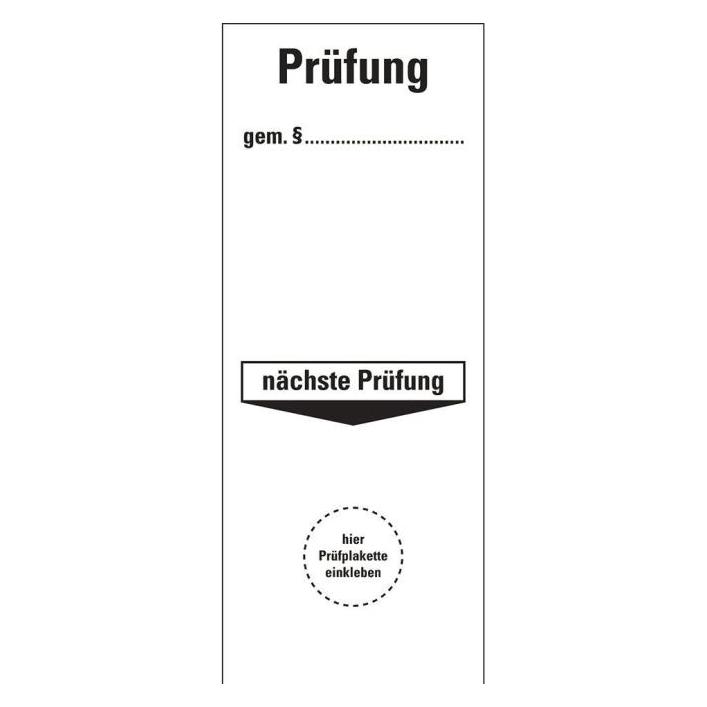
moedel Grundplakette Prüfung gemäß § nächste Prüfung, Folie, 40x80 mm, 10 Stück/Bogen* Praktische Prüfplakette für Sicherheit * Deutliche Kennzeichnung nächster Prüfzeitpunkt * Beständig und langlebig im Einsatz * Einfaches Anbringen auf glatten OberflächenDiese moedel Prüfplaketten sind essenziell für die Sicherheit und Einhaltung von Vorschriften. Die Plaketten sind speziell für die Prüfung gemäß § entwickelt und ermöglichen eine klare Kennzeichnung des nächsten Prüfungsdatums. Mit ihrer Größe von 40 x 80 mm passen sie perfekt auf verschiedene Oberflächen und bieten eine klare Sichtbarkeit. Die Plaketten von moedel sind aus einer hochwertigen Folie gefertigt, die Langlebigkeit und Beständigkeit garantiert. Sie erhalten 10 Stück pro Bogen, was eine effiziente Anwendung ermöglicht. Die einfache Handhabung und das problemlose Anbringen auf glatten Oberflächen machen sie zu einem unverzichtbaren Hilfsmittel für Unternehmen. Spezifikationen: * Nächste Prüfung kennzeichnen * Größe: 40 x 80 mm * Folie, 10 Stück/Bogen8,68 €*Versand: 5,89 €Sichere Weiterleitung zum Anbieter
-
Dreifke® Grundetikett Prüfung gemäß §...nä. Prüfung, ökologische Folie, 40x100mm, 5/BogenDreifke® Grundetikett Prüfung gemäß §...nä. Prüfung, ökologische Folie, 40x100mm, 5/Bogen Grundetikett Prüfung gemäß §...nächste Prüfung, für Prüfplaketten bis 35 mm Durchmesser, für den Innen- und sehr kurzfristigen Außeneinsatz, Material:...6,49 €*Versand: 4,95 €Sichere Weiterleitung zum Anbieter



-
Wo finde ich mein Mainboard im Gerätemanager?
Im Gerätemanager findest du dein Mainboard unter der Kategorie "Systemgeräte" oder "Mainboards". Um dorthin zu gelangen, klicke mit der rechten Maustaste auf das Windows-Symbol unten links auf dem Bildschirm und wähle "Geräte-Manager" aus. Suche dann nach einer Liste von Geräten, die unter anderem dein Mainboard auflisten. Du kannst auch die Suchfunktion im Gerätemanager verwenden und nach "Mainboard" oder dem Namen des Herstellers suchen, um es schneller zu finden. Wenn du dein Mainboard gefunden hast, kannst du durch einen Rechtsklick auf das Gerät weitere Informationen anzeigen lassen. **
-
Wo finde ich den Gerätemanager bei Mac?
Der Gerätemanager bei Mac heißt "Systeminformationen" und kann über das Apple-Menü in der oberen linken Ecke des Bildschirms aufgerufen werden. Alternativ kann man auch die Tastenkombination "cmd + Leertaste" drücken und nach "Systeminformationen" suchen. Dort findet man detaillierte Informationen über die Hardware und Software des Macs, wie z.B. Prozessor, Speicher, Grafikkarte und angeschlossene Geräte. Man kann auch den Gerätemanager über das Dienstprogramm "Systemeinstellungen" aufrufen und dort unter "Hardware" die benötigten Informationen finden. **
-
Wo finde ich das Touchpad im Gerätemanager?
Im Gerätemanager findest du das Touchpad unter der Kategorie "Mäuse und andere Zeigegeräte". Um dorthin zu gelangen, klicke mit der rechten Maustaste auf das Windows-Symbol in der Taskleiste und wähle "Geräte-Manager" aus. In der Liste der Geräte suchst du dann nach dem Eintrag für das Touchpad. Falls du es nicht findest, könnte es sein, dass es unter einer anderen Kategorie wie "Eingabegeräte" aufgeführt ist. Wenn du weiterhin Schwierigkeiten hast, das Touchpad zu finden, kannst du auch die Suchfunktion im Gerätemanager nutzen und nach "Touchpad" suchen. **
-
Gibt es unter Linux Ubuntu einen Gerätemanager?
Ja, unter Linux Ubuntu gibt es einen Gerätemanager, der als "Geräte" oder "Geräteübersicht" bezeichnet wird. Mit diesem Tool können Benutzer Informationen über die Hardware ihres Systems anzeigen, Treiber verwalten und Hardwareprobleme diagnostizieren. **


Was zeigt der Gerätemanager für einen Fehler?
Der Gerätemanager zeigt möglicherweise einen Fehlercode oder eine Fehlermeldung an, die auf ein Problem mit einem bestimmten Gerät oder Treiber hinweist. Dies kann beispielsweise ein Konflikt zwischen Geräten, ein fehlender oder veralteter Treiber oder ein Hardwarefehler sein. Der Gerätemanager kann auch anzeigen, ob ein Gerät ordnungsgemäß funktioniert oder deaktiviert ist. **
Wo finde ich das Motherboard im Gerätemanager?
Im Gerätemanager findest du das Motherboard unter der Kategorie "Systemgeräte" oder "Mainboards". Um dorthin zu gelangen, klicke mit der rechten Maustaste auf das Windows-Symbol unten links auf dem Bildschirm und wähle "Gerätemanager" aus. Suche dann nach der entsprechenden Kategorie, um das Motherboard aufzulisten. Alternativ kannst du auch die Suchfunktion im Gerätemanager verwenden und nach "Motherboard" suchen, um es schnell zu finden. Wenn du das Motherboard gefunden hast, kannst du durch einen Doppelklick darauf weitere Informationen wie den Hersteller, den Treiberstatus und andere Details anzeigen. **
Top-Angebote
Produkte zum Begriff Gerätemanager:
-
Analyse der Auswirkungen von Stürzen auf die Zuverlässigkeit externer Festplattenlaufwerke, Taschenbuch von John Audu Ameh, Verlag Unser WissenAnalyse Der Auswirkungen Von Stürzen Auf Die Zuverlässigkeit Externer Festplattenlaufwerke, Taschenbuch Von John Audu Ameh, Verlag Unser Wissen, Seitenanzahl: 8448,90 €*Versand: 0,00 €Sichere Weiterleitung zum Anbieter
-
Grundetikett Prüfung gemäß §...Nächster Prüfung, Folie, ablösbar, 40x100mm, 40/HeftGrundetikett Prüfung gemäß §...nächste Prüfung, für Prüfplaketten bis 35 mm Durchmesser, für den Innen- und Außeneinsatz, Material: ablösbare Folie, temperaturbeständig von -40 bis +80°C, resistent gegen viele Chemikalien, Format: 40 x 100 mm, 1...66,34 €*Versand: 4,95 €Sichere Weiterleitung zum Anbieter
-
Zuverlässigkeit im Fahrzeug- und Maschinenbau, Fachbücher von Bernd Bertsche, Martin DazerVon immer komplexer werdenden technischen Produkten erwartet man heute nicht nur gesteigerte Leistungsfähigkeit, sondern auch erhöhte Zuverlässigkeit. Dieses Lehrbuch ist sowohl eine Einführung in die Zuverlässigkeitstheorie für Fahrzeug- und Maschinenbauingenieure als auch ein Nachschlage- und Vertiefungswerk für Zuverlässigkeitsspezialisten. Neben den praxisrelevanten statistischen Grundlagen und den qualitativen Zuverlässigkeitsmethoden wie der FMEA und der FTA befasst sich dieses Lehrbuch schwerpunktmässig mit der Lebensdauerdatenanalyse und den Zuverlässigkeitstestmethoden. Der Stoff ist theoretisch fundiert und zugleich praxisnah aufbereitet. Aufbau und Darstellungsweise machen ein unmittelbares Arbeiten mit dem Buch möglich. Vertieft werden die beschriebenen Theorien, Begriffe und Vorgehensweisen durch Beispiele und Übungen mit Lösungen. Für diese Neuauflage wurde, neben der Erweiterung und Überarbeitung der Kapitel, ein neues Kapitel zum Thema Prognostics & Health Management (PHM) aufgenommen. Darin werden die neuesten Ansätze der Zuverlässigkeitsabsicherung mittels Health-Monitoring und Prognose der verbleibenden Restlebensdauer vorgestellt.44,99 €*Versand: 0,00 €Sichere Weiterleitung zum Anbieter
-
Wo finde ich den Android Gerätemanager?
Der Android Gerätemanager ist ein nützliches Tool, um verlorene oder gestohlene Android-Geräte zu orten, zu sperren oder zu löschen. Um den Android Gerätemanager zu nutzen, musst du dich mit deinem Google-Konto auf dem verlorenen Gerät anmelden. Anschließend kannst du den Gerätemanager über die Website "android.com/find" aufrufen. Dort kannst du dein Gerät lokalisieren, klingeln lassen, sperren oder sogar alle Daten darauf löschen. Es ist wichtig, den Gerätemanager im Voraus zu aktivieren, damit du im Falle eines Verlusts schnell reagieren kannst. **
-
Was bedeutet "PCI-Gerät" im Gerätemanager?
Im Gerätemanager steht "PCI-Gerät" für ein Gerät, das über den PCI-Bus mit dem Computer verbunden ist. PCI steht für Peripheral Component Interconnect und ist eine Schnittstelle, die es ermöglicht, verschiedene Erweiterungskarten wie Grafikkarten, Netzwerkkarten oder Soundkarten mit dem Motherboard zu verbinden. Wenn im Gerätemanager ein Gerät als "PCI-Gerät" angezeigt wird, bedeutet dies, dass der Treiber für dieses Gerät nicht installiert ist oder dass ein Problem mit der Verbindung besteht. **
-
Wo finde ich mein Mainboard im Gerätemanager?
Im Gerätemanager findest du dein Mainboard unter der Kategorie "Systemgeräte" oder "Mainboards". Um dorthin zu gelangen, klicke mit der rechten Maustaste auf das Windows-Symbol unten links auf dem Bildschirm und wähle "Geräte-Manager" aus. Suche dann nach einer Liste von Geräten, die unter anderem dein Mainboard auflisten. Du kannst auch die Suchfunktion im Gerätemanager verwenden und nach "Mainboard" oder dem Namen des Herstellers suchen, um es schneller zu finden. Wenn du dein Mainboard gefunden hast, kannst du durch einen Rechtsklick auf das Gerät weitere Informationen anzeigen lassen. **
-
Wo finde ich den Gerätemanager bei Mac?
Der Gerätemanager bei Mac heißt "Systeminformationen" und kann über das Apple-Menü in der oberen linken Ecke des Bildschirms aufgerufen werden. Alternativ kann man auch die Tastenkombination "cmd + Leertaste" drücken und nach "Systeminformationen" suchen. Dort findet man detaillierte Informationen über die Hardware und Software des Macs, wie z.B. Prozessor, Speicher, Grafikkarte und angeschlossene Geräte. Man kann auch den Gerätemanager über das Dienstprogramm "Systemeinstellungen" aufrufen und dort unter "Hardware" die benötigten Informationen finden. **
Ähnliche Suchbegriffe für Gerätemanager
-
moedel Grundplakette Prüfung gemäß § nächste Prüfung, Folie, 40x80 mm, 10 Stück/Bogen* Praktische Prüfplakette für Sicherheit * Deutliche Kennzeichnung nächster Prüfzeitpunkt * Beständig und langlebig im Einsatz * Einfaches Anbringen auf glatten OberflächenDiese moedel Prüfplaketten sind essenziell für die Sicherheit und Einhaltung von Vorschriften. Die Plaketten sind speziell für die Prüfung gemäß § entwickelt und ermöglichen eine klare Kennzeichnung des nächsten Prüfungsdatums. Mit ihrer Größe von 40 x 80 mm passen sie perfekt auf verschiedene Oberflächen und bieten eine klare Sichtbarkeit. Die Plaketten von moedel sind aus einer hochwertigen Folie gefertigt, die Langlebigkeit und Beständigkeit garantiert. Sie erhalten 10 Stück pro Bogen, was eine effiziente Anwendung ermöglicht. Die einfache Handhabung und das problemlose Anbringen auf glatten Oberflächen machen sie zu einem unverzichtbaren Hilfsmittel für Unternehmen. Spezifikationen: * Nächste Prüfung kennzeichnen * Größe: 40 x 80 mm * Folie, 10 Stück/Bogen8,68 €*Versand: 5,89 €Sichere Weiterleitung zum Anbieter
-
Dreifke® Grundetikett Prüfung gemäß §...nä. Prüfung, ökologische Folie, 40x100mm, 5/BogenDreifke® Grundetikett Prüfung gemäß §...nä. Prüfung, ökologische Folie, 40x100mm, 5/Bogen Grundetikett Prüfung gemäß §...nächste Prüfung, für Prüfplaketten bis 35 mm Durchmesser, für den Innen- und sehr kurzfristigen Außeneinsatz, Material:...6,49 €*Versand: 4,95 €Sichere Weiterleitung zum Anbieter
-
Aufkleber I Grundetikett Prüfung gemäß §...Nächster Prüfung, Folie, selbstklebend, 40x100mm, 5/BogenGrundetikett Prüfung gemäß §...nächste Prüfung, für Prüfplaketten bis 35 mm Durchmesser, für den Innen- und begrenzten Außeneinsatz, Material: selbstklebende Folie, temperaturbeständig von -40 bis +80°C, resistent gegen viele Chemikalien, Format: 40...5,41 €*Versand: 4,95 €Sichere Weiterleitung zum Anbieter
-
Wo finde ich das Touchpad im Gerätemanager?
Im Gerätemanager findest du das Touchpad unter der Kategorie "Mäuse und andere Zeigegeräte". Um dorthin zu gelangen, klicke mit der rechten Maustaste auf das Windows-Symbol in der Taskleiste und wähle "Geräte-Manager" aus. In der Liste der Geräte suchst du dann nach dem Eintrag für das Touchpad. Falls du es nicht findest, könnte es sein, dass es unter einer anderen Kategorie wie "Eingabegeräte" aufgeführt ist. Wenn du weiterhin Schwierigkeiten hast, das Touchpad zu finden, kannst du auch die Suchfunktion im Gerätemanager nutzen und nach "Touchpad" suchen. **
-
Gibt es unter Linux Ubuntu einen Gerätemanager?
Ja, unter Linux Ubuntu gibt es einen Gerätemanager, der als "Geräte" oder "Geräteübersicht" bezeichnet wird. Mit diesem Tool können Benutzer Informationen über die Hardware ihres Systems anzeigen, Treiber verwalten und Hardwareprobleme diagnostizieren. **
-
Was zeigt der Gerätemanager für einen Fehler?
Der Gerätemanager zeigt möglicherweise einen Fehlercode oder eine Fehlermeldung an, die auf ein Problem mit einem bestimmten Gerät oder Treiber hinweist. Dies kann beispielsweise ein Konflikt zwischen Geräten, ein fehlender oder veralteter Treiber oder ein Hardwarefehler sein. Der Gerätemanager kann auch anzeigen, ob ein Gerät ordnungsgemäß funktioniert oder deaktiviert ist. **
-
Wo finde ich das Motherboard im Gerätemanager?
Im Gerätemanager findest du das Motherboard unter der Kategorie "Systemgeräte" oder "Mainboards". Um dorthin zu gelangen, klicke mit der rechten Maustaste auf das Windows-Symbol unten links auf dem Bildschirm und wähle "Gerätemanager" aus. Suche dann nach der entsprechenden Kategorie, um das Motherboard aufzulisten. Alternativ kannst du auch die Suchfunktion im Gerätemanager verwenden und nach "Motherboard" suchen, um es schnell zu finden. Wenn du das Motherboard gefunden hast, kannst du durch einen Doppelklick darauf weitere Informationen wie den Hersteller, den Treiberstatus und andere Details anzeigen. **
* Alle Preise verstehen sich inklusive der gesetzlichen Mehrwertsteuer und ggf. zuzüglich Versandkosten. Die Angebotsinformationen basieren auf den Angaben des jeweiligen Shops und werden über automatisierte Prozesse aktualisiert. Eine Aktualisierung in Echtzeit findet nicht statt, so dass es im Einzelfall zu Abweichungen kommen kann. ** Hinweis: Teile dieses Inhalts wurden von KI erstellt.